
 お悩みリーマン
テレワーク中に停電になったらどうすればいいの?何から手をつければいいかわからない…。
 お悩みボーイ
ポータブル電源が良いって聞いたけど、テレワーク用に本当に使えるのか不安で…。
 キャンプマン
今回は優先順位の考え方から、Jackeryで何時間乗り切れるかまで、実体験をもとに詳しく解説します!
テレワーク中に停電が発生したとき、「どうすればいいかわからない」と焦った経験はありませんか?
PCが落ちる、Wi-Fiが切れる、会議が強制終了される……。
在宅勤務者にとって停電は想定外のトラブルです。
でも、正しい優先順位で対処すれば、被害を最小限に抑えることができます。
この記事では、テレワーカー視点の「停電サバイバル術」として、PC・Wi-Fi・照明の優先順位、Jackeryで何時間乗り切れるか、そしてJackeryが停電対策にベストな理由を徹底解説します。
テレワーク停電時に守るべき優先順位
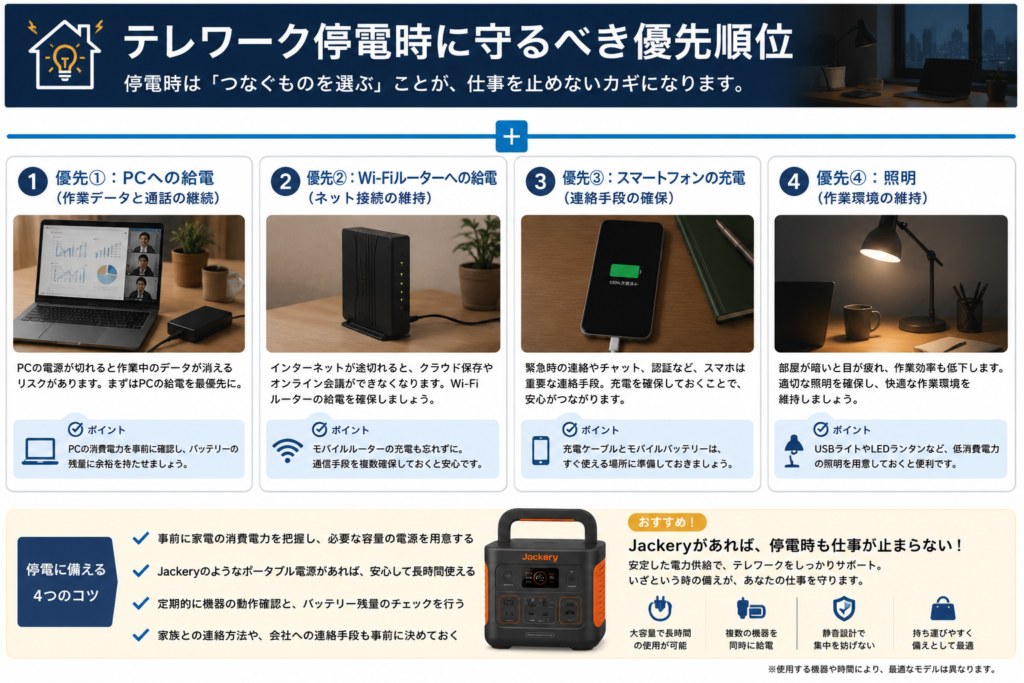
- 優先①:PCへの給電(作業データと通話の継続)
- 優先②:Wi-Fiルーターへの給電(ネット接続の維持)
- 優先③:スマートフォンの充電(連絡手段の確保)
- 優先④:照明(作業環境の維持)
それぞれ詳しく解説していきますね!
優先①:PCへの給電
テレワークの中心はPCです。
ノートPCは内蔵バッテリーで一時的に動き続けますが、充電できなくなるため残量が尽きると全停止します。
デスクトップPCは停電と同時に電源が落ちるため即座に被害を受けます。
まず最初にPCへの給電を確保しましょう。
ノートPCの消費電力は機種によって異なりますが、一般的なビジネス用途では45~65W程度です。
Jackery 500(518Wh)なら単体で約8~11時間の給電が可能です。
優先②:Wi-Fiルーターへの給電
PCが動いていても、Wi-Fiが切れれば仕事になりません。
ビデオ会議・クラウドアクセス・メール送受信、すべてがネット接続に依存しています。
Wi-Fiルーターの消費電力は10~20W程度と小さいため、小型のポータブル電源でも長時間の稼働が可能です。
Jackery 300 Plusなら、Wi-Fiルーター単体を約20~30時間動かし続けることができます。
停電が数時間で復旧する一般的なケースでは、これだけで十分なことも多いです。
優先③:スマートフォンの充電
Wi-Fiが使えない状況ではスマートフォンのテザリングが命綱になります。
またクライアントや上司への緊急連絡にも必須です。
スマホの充電は消費電力が小さく(15~25W)、どのJackeryモデルでも対応できます。
バッテリー残量が減り始めたらすぐに充電を始めましょう。
優先④:照明
昼間の停電であれば窓からの自然光で作業できる場合もありますが、夜間や天気が悪い日は照明が必要です。
LED照明の消費電力は8~15W程度と非常に少ないため、どのJackeryモデルでも長時間カバーできます。
外部モニターへの給電も同様に優先度を上げましょう。

機材別の消費電力と使用時間の目安
Jackeryで実際に何時間テレワークを続けられるかは、使う機材の消費電力によって決まります。
以下の表を参考にしてください。
| 機材 | 消費電力 | 300Wh使用時間 | 500Wh使用時間 | 1000Wh使用時間 |
|---|---|---|---|---|
| ノートPC | 45~65W | 約4~6時間 | 約8~11時間 | 約15~22時間 |
| Wi-Fiルーター | 10~20W | 約15~30時間 | 約25~50時間 | 約50~100時間 |
| 外部モニター | 20~30W | 約10~15時間 | 約17~25時間 | 約33~50時間 |
| LED照明 | 8~15W | 約20~37時間 | 約34~62時間 | 約67~125時間 |
| デスクトップPC本体 | 100~250W | 約1~3時間 | 約2~5時間 | 約4~10時間 |
ノートPC+Wi-Fiルーターの同時使用(合計絀60~85W)では、Jackery 500で約6~8時間のテレワークが可能です。多くの停電は数時間で復旧するため、500Whクラスがコスパ最優秀です。
Jackery公式サイトでテレワーク向けモデルをチェックする
Jackeryが停電対策にベストな理由

- 理由①:AC100V出力でPC・Wi-Fi・モニター全対応
- 理由②:コンセント感覚で使える・難しい設定不要
- 理由③:バッテリー残量がパーセントで一目でわかる
- 理由④:国内サポート・3~5年保証で安心
なぜJackeryがテレワーカーに向いているのか、具体的に解説しますね!
理由①:AC100V出力でPC・Wi-Fi・モニター全対応
JackeryのポータブルシリーズはすべてAC100Vのコンセント出力を搭載しています。
ノートPCの電源アダプター、Wi-Fiルーター、外部モニター、スタンドライト——これらは全部コンセント接続なので、Jackeryに接続するだけでそのまま使えます。
特別なアダプターや変換器は不要です。
理由②:コンセント感覚で使える・難しい設定不要
Jackeryはボタンを押してACコンセントをオンにするだけで使えます。
バッテリーの難しい知識は不要です。
私自身も初めて使ったとき、その簡単さに馨きました。
テレワーク中の緊急時でもパニックにならずすぐ使えることが、職場環境の維持に直結します。
理由③:バッテリー残量がパーセントで一目でわかる
Jackeryのディスプレイには残量がパーセント表示されます。
「あと何時間テレワークできるか」を計算しやすく、クライアントへの対応計画を立てやすいです。
スマートフォンのバッテリー感覚で管理できる点が、ビジネス用途に向いています。
理由④:国内サポート・3~5年保証で安心
Jackeryは国内に正規サポート窓口があり、日本語で問い合わせに対応しています。
製品保証はモデルによって3~5年と長く、ビジネス用途として長期利用しても安心です。
安価な中国製ポータブル電源と比べて、品質管理と信頼性が段違いです。

テレワーカー向けJackeryの選び方
- 選択肢①:ノートPC中心なら「Jackery 500」がベスト
- 選択肢②:デスクトップPC使いなら「Jackery 1000 Plus」以上
- 選択肢③:長時間停電も想定するなら「Jackery 2000 Plus」
用途別に詳しく見ていきましょう!
選択肢①:ノートPC中心なら「Jackery 500」がベスト
Jackery 500(518Wh)はテレワーク用の最有力候補です。
ノートPC(60W)とWi-Fiルーター(15W)を同時使用しても、合計75Wで約6~7時間の給電が可能。
価格も手頃で重さ約5.5kgとデスク横に置きやすいサイズです。
停電が数時間で復旧する一般的なケースには、このモデルで十分対応できます。
選択肢②:デスクトップPC使いなら「Jackery 1000 Plus」以上
デスクトップPCは消費電力が大きく(100~250W)、より大容量が必要です。
Jackery 1000 Plus(1264Wh)なら、デスクトップPC・モニター・Wi-Fiルーターをまとめて5~8時間給電できます。AC出力も最大出力2000Wと高く、複数機器の同時接続も安心です。
選択肢③:長時間停電も想定するなら「Jackery 2000 Plus」
台風や大規模災害による長期停電を視野に入れるなら、Jackery 2000 Plus(2042Wh)がおすすめです。
拡張バッテリーを追加すれば最大出力12kWhまで増設可能で、丸1日以上のテレワーク継続も現実的です。
フリーランスや在宅での仕事量が多い方は、この選択肢を検討してみてください。
停電に備える準備リスト5選
- 準備①:Jackeryを常時80~90%充電でスタンバイ
- 準備②:PC・クラウドの自動保存設定をオンにする
- 準備③:スマホのテザリング設定を確認しておく
- 準備④:Jackeryとルーターを同じテーブルタップに接続する
- 準備⑤:停電時の対応を上司・チームと事前共有する
一つずつ見ていきましょう!
準備①:Jackeryを常時80~90%充電でスタンバイ
Jackeryはコンセントに繋ぎっぱなしにするのではなく、80~90%まで充電してスタンバイ状態で保管するのが理想です。
これがバッテリー劣化を防ぎながら、いつでも停電に対応できる状態を保つ最善策です。
月末に残量を確認する習慣をつけましょう。
準備②:PC・クラウドの自動保存設定をオンにする
Microsoft OfficeやGoogleドキュメントの「自動保存」を必ずオンにしておきましょう。
OneDriveやGoogleドライブのリアルタイム同期も有効化しておくことで、万が一の電源断でもデータ損失を最小化できます。
準備③:スマホのテザリング設定を確認しておく
Wi-Fiが使えなくなった時の代替手段として、スマートフォンのテザリングが活躍します。
事前に設定方法とSSID・パスワードを確認しておき、すぐ使えるようにしておきましょう。
停電時のパニック状態では初めての操作は難しいものです。
準備④:JackeryとルーターをUPS的に接続する
Jackeryをテーブルタップのように間に挨して、PCとルーターをJackery経由でコンセントに繋いでおくことで、停電時に自動的にバックアップ給電が始まります(UPS的な使い方)。
この接続方法なら停電を意識せずシームレスに仕事を続けられます。
準備⑤:停電時の対応を上司・チームと事前共有する
「停電が発生した場合はSlackで速報し、30分以内に状況報告する」など、チームでのルールを事前に決めておきましょう。
テレワーク環境の整備として、停電対策をチームに周知しておくだけで、いざという時の信頼度が大きく変わります。



まとめ
この記事では、テレワーク中の停電への対処法と、Jackeryを活用した備えの方法を解説しました。
- 停電時の優先順位は PC給電 → Wi-Fi → スマホ充電 → 照明 の順
- ノートPC+Wi-FiルーターならJackery 500で約6~8時間のテレワーク継続が可能
- デスクトップPCにはJackery 1000 Plus以上が必要
- 普段から80~90%充電でスタンバイ、自動保存・テザリングの事前確認が鉄則
- JackeryのUPS的な接続で停電を意識せずシームレスに仕事を続けられる
「備えあれば憂いなし」という言葉の通り、Jackeryを用意しておくだけでテレワーク中の停電への不安は大きく解消されます。どのモデルを選ぶか迷ったら、以下の比較ページも参考にしてください!
コメント