
 お悩みリーマン
テレワーク中に停電が起きたら、仕事はどうすればいいの?
 お悩みボーイ
PCのバッテリーが残り少なくて、Wi-Fiも落ちて…締め切りに間に合わない!
 キャンプマン
停電発生時の緊急対処法と、「そもそも停電に強い」テレワーク環境を作る方法を解説しますね!
テレワーク中に突然の停電。
PCの画面が落ち、Wi-Fiが切れ、部屋が暗くなる——そんな状況、想像するだけで焦りますよね。
私自身も以前、台風による停電でオンライン会議の途中に接続が切れてしまい、クライアントに多大な迷惑をかけた経験があります。
この記事では、テレワーク中に停電が起きたときの緊急対処法と、Jackeryポータブル電源で「停電に強い在宅環境」を作る具体的な方法を解説します。
読み終えたあとには、次の停電が来ても慌てずに仕事を続けられる自信がつくはずです!
停電発生時にまずやること3つ
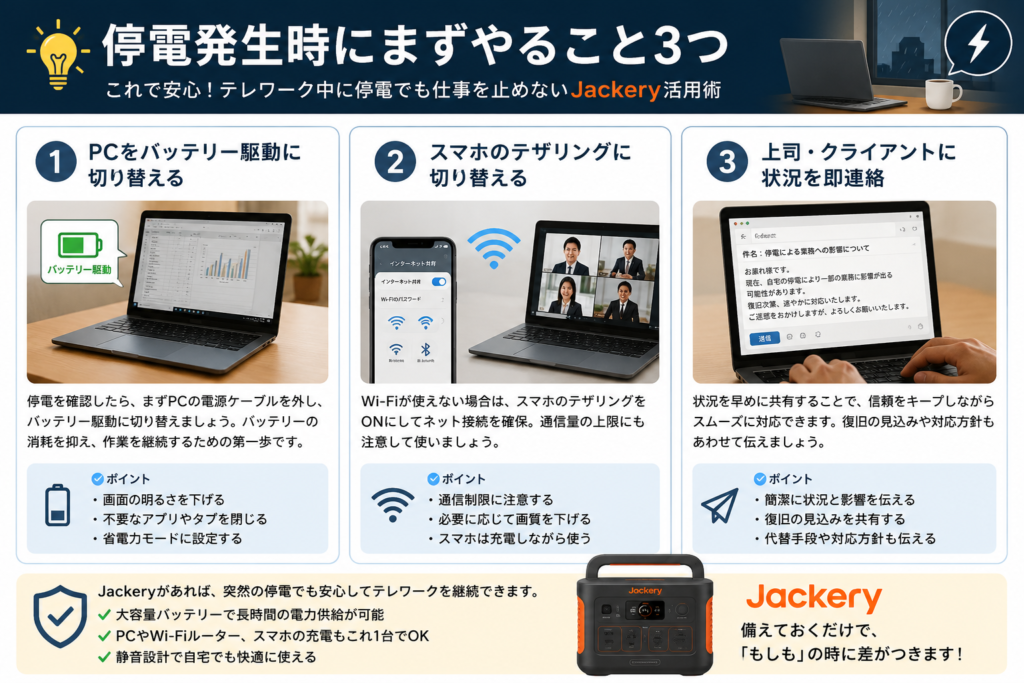
- やること①:PCをバッテリー駆動に切り替える
- やること②:スマホのテザリングに切り替える
- やること③:上司・クライアントに状況を即連絡
順番に具体的に解説していきますね!
やること①:PCをバッテリー駆動に切り替える
停電が起きた瞬間、まず最初にやるべきことはACアダプターをコンセントから抜くことです。
停電後に電力が復旧するとき、電圧が不安定になる「サージ」が発生することがあります。
PCをコンセントに挿したままにしておくと、この電圧変動でマザーボードが損傷するリスクがあります。
切り替えたら、すぐに画面の輝度を最低限まで下げてバッテリー節約モードをオンにしましょう。
これだけでバッテリー持続時間が30〜50%延びることもあります。
残量が少ない場合は、不要なアプリをすべて閉じ、重要なファイルを最優先でクラウド保存しておきましょう。
やること②:スマホのテザリングに切り替える
停電中は光回線のルーターも電源が落ちるためWi-Fiが使えなくなります。
そこで頼りになるのが、スマートフォンのモバイルデータ通信を使った「テザリング」です。
iPhoneなら「設定→インターネット共有」、Androidなら「設定→ネットワーク→テザリング」から有効にできます。
事前にスマホのバッテリーを常に70%以上キープする習慣をつけておくと、停電時でも数時間は仕事を継続できます。
やること③:上司・クライアントに状況を即連絡
停電が発生したら、すぐに上司やクライアントにその旨を連絡しましょう。
「〇〇エリアで停電が発生しています。スマホ経由で対応しますが、通信が不安定になる可能性があります」と一言伝えるだけで、相手の不安や誤解を防ぐことができます。
緊急時の連絡手段をSlackやLINEで事前に統一しておくと、停電時でもスムーズに連絡が取れます。
スマホアプリでも操作できるツールを普段から使うようにしておきましょう。
テレワーク停電の3大困りごと
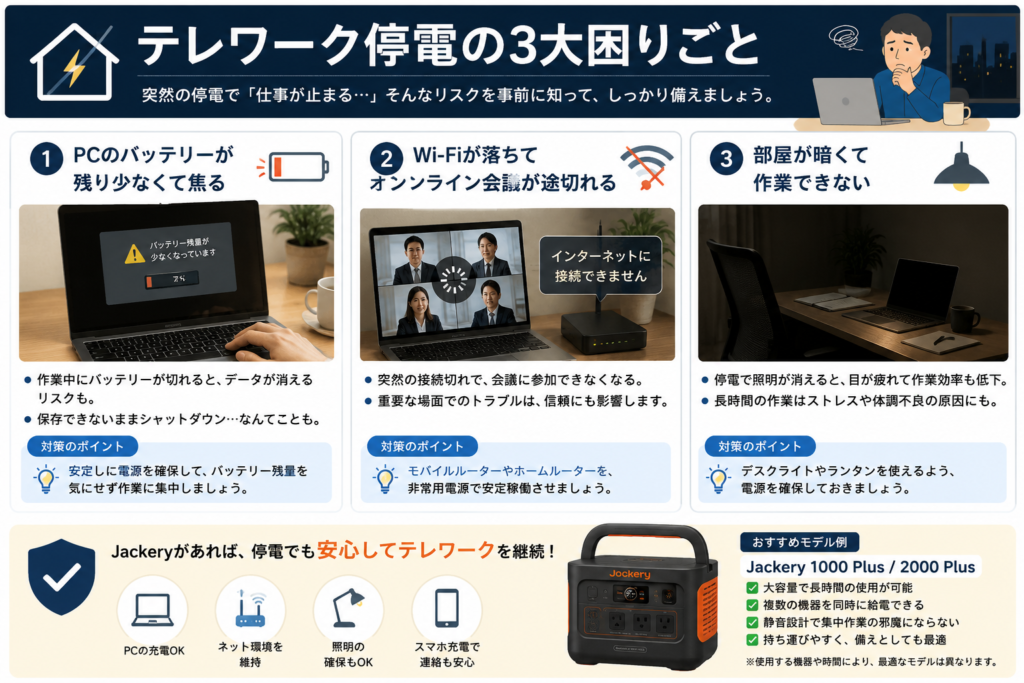
- 困りごと①:PCのバッテリーが残り少なくて焦る
- 困りごと②:Wi-Fiが落ちてオンライン会議が途切れる
- 困りごと③:部屋が暗くて作業できない
それぞれの解決策を見ていきましょう!
困りごと①:PCのバッテリーが残り少なくて焦る
「停電が2〜3時間続くかもしれないのに、PCのバッテリーが残り20%…」という状況は本当に焦りますよね。
こういう場面で力を発揮するのがJackeryのポータブル電源です。
たとえばJackery 300 Plus(容量288Wh)があれば、一般的なノートPC(消費電力45W前後)を約5〜6時間充電しながら使用できます。
急な停電でも、バッテリー残量を気にせずに仕事に集中できます。
困りごと②:Wi-Fiが落ちてオンライン会議が途切れる
光回線のONUやルーターは電源が必要なため、停電中は使えなくなります。
テザリングへの切り替えも有効ですが、より快適なのはJackeryでWi-Fiルーターに電力を供給し続ける方法です。
一般的な無線ルーターの消費電力は10〜15W程度。
Jackery 300 Plus(288Wh)なら、ルーターを約18〜25時間動かし続けることができます。
大規模な停電でも、自宅のWi-Fi環境を維持することが可能です。
困りごと③:部屋が暗くて作業できない
日中でもカーテンを閉めていると室内は暗くなりますし、夜間の停電では完全な暗闇になります。
LEDデスクライト(5〜10W程度)をJackeryで動かせば、Jackery 300 Plus(288Wh)で約28〜50時間分の照明を確保できます。
PC・ルーター・照明を同時に使う場合でも、Jackeryがあればトリプルでカバーできますよ!

PC・Wi-Fi・照明の消費電力と稼働時間
Jackeryで各機器を何時間使えるか、モデル別にまとめました。在宅ワークの環境づくりの参考にしてくださいね。
| 機器 | 消費電力の目安 | 300 Plus(288Wh) | 1000 Plus(1264Wh) |
|---|---|---|---|
| ノートPC | 45W前後 | 約5〜6時間 | 約25〜28時間 |
| Wi-Fiルーター | 10〜15W | 約18〜25時間 | 約80〜100時間 |
| LEDデスクライト | 5〜10W | 約28〜50時間 | 約110〜220時間 |
| スマホ充電 | 15〜20W | 約13〜17時間 | 約60〜75時間 |
※稼働時間は変換効率(約85%)を考慮した目安です。実際の使用環境によって異なります。
ノートPC・ルーター・照明を同時に使うと合計消費電力は60〜70W前後になります。
Jackery 300 Plus(288Wh)なら約3〜4時間、Jackery 1000 Plus(1264Wh)なら約16〜18時間、テレワーク環境を維持できる計算です。
Jackery公式サイトで在宅ワーク向けモデルをチェックする
テレワーカーに最適なJackery容量の選び方
停電が「数時間で復旧する」のか「1日以上続くかもしれない」のかによって、準備すべきJackeryの容量が変わります。
- 数時間の停電をしのぐなら:Jackery 300 Plus(288Wh)
- 1日中仕事を続けるなら:Jackery 1000 Plus(1264Wh)
- デスクトップPCやモニターも動かしたいなら:Jackery 2000 Plus(2042Wh)
私自身が実際に試してみて、テレワーカーには「Jackery 1000 Plus」が最もコスパの良い選択肢だと感じました。
ノートPC・ルーター・照明を同時に動かしながら丸1日以上稼働でき、いざとなればソーラー充電で翌日も乗り越えられます。

停電に備えるための4つのポイント
- ポイント①:Jackeryを常に80%以上充電しておく
- ポイント②:テザリング設定を事前に確認しておく
- ポイント③:緊急連絡先をスマホに登録しておく
- ポイント④:停電情報アプリを入れておく
順番に解説していきますね!
ポイント①:Jackeryを常に80%以上充電しておく
Jackeryなどのリチウムイオン電池は、残量を80%前後に保つとバッテリー寿命が延びます。
普段から「80〜90%充電済み」の状態をキープしておけば、停電が起きた瞬間にすぐ使えます。
満充電のまま放置するとかえって劣化しやすいため、80%維持が黄金比率です。
ポイント②:テザリング設定を事前に確認しておく
停電が起きてから初めてテザリングを試すと、設定方法がわからずパニックになることがあります。
事前にスマホの設定を開いてテザリングをオンにする操作を一度やっておきましょう。
PCとスマホのBluetooth接続を事前に済ませておくと、Wi-Fiが混雑している場合でもスムーズに繋がります。
ポイント③:緊急連絡先をスマホに登録しておく
停電中はPCのメールが使えない可能性があります。
上司・クライアントのスマホ番号やLINEアカウントをあらかじめ登録しておくことで、スマホ一本で即連絡が取れる状態にしておきましょう。
ポイント④:停電情報アプリを入れておく
各電力会社が提供するアプリや「停電情報」系のアプリをスマホに入れておくと、停電の発生や復旧見込み時刻をリアルタイムで確認できます。
復旧時刻がわかれば、上司へ「〇時頃に通常業務を再開できます」と見通しを伝えられます。



まとめ:今日から始める停電対策
テレワーク中の停電は突然やってきます。
しかし、事前にJackeryを用意しておくだけで「停電=仕事終了」ではなくなります。
- 停電発生時は「PC切り替え→テザリング→即連絡」の順で動く
- Jackeryがあれば、PC・Wi-Fi・照明を同時に数時間〜丸1日キープできる
- テレワーカーには「Jackery 1000 Plus」が最もコスパ良好
- 普段からJackeryを80%充電維持しておくことが重要
どのJackeryモデルが自分の在宅ワーク環境に合うか迷ったら、各モデルを一覧で比較できる以下のページをチェックしてくださいね!
コメント